

複数のユーザー向けに46インチの柔軟なタッチパネルをセットアップすることは、特に教室、会議室、インタラクティブキオスクなどのさまざまな設定でのコラボレーションと相互作用の強化に関しては、やりがいのあるエクスペリエンスになる可能性があります。 46インチの柔軟なタッチパネルサプライヤーとして、私はこれらのデバイスの変換力を直接目撃しました。このブログ投稿では、複数のユーザー向けに46インチの柔軟なタッチパネルをセットアップし、シームレスで効率的なインストールを確保するプロセスをご案内します。
ステップ1:適切な場所を選択します
複数のユーザー向けに46インチの柔軟なタッチパネルを設定する最初のステップは、適切な場所を選択することです。次の要因を検討してください。
- 可視性:パネルがすべてのユーザーに表示されていることを確認してください。部屋の全員が画面を快適に見ることができる高さと角度にマウントします。
- アクセシビリティ:すべてのユーザーがパネルに簡単にアクセスできることを確認してください。障害物や限られたスペースのあるエリアに配置しないでください。
- 点灯:適切な照明のある場所を選択することにより、画面上のまぶしさと反射を最小限に抑えます。パネルに輝く直射日光や明るい光を避けてください。
ステップ2:取り付け面を準備します
場所を選択したら、取り付け面を準備する時が来ました。次の手順に従ってください:
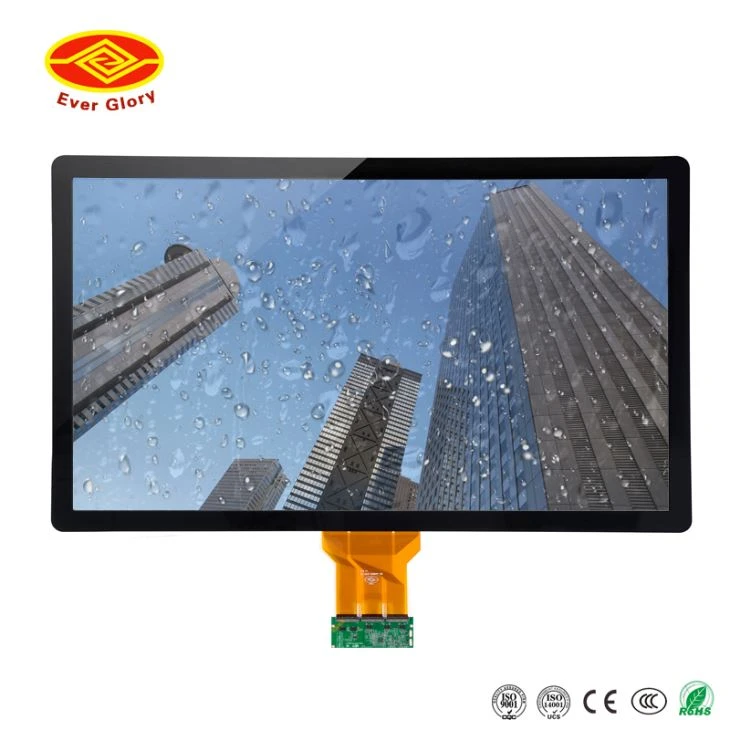

- 表面をきれいにします:きれいな乾燥した布を使用して、取り付け面からほこり、汚れ、または破片を取り除きます。
- レベルを確認してください:レベルを使用して、取り付け面が平らでレベルであることを確認します。これにより、パネルが傾いたりぐらつくのが妨げられます。
- 取り付け穴をマークします:表面の取り付け穴の位置をマークするために、パネルに付属のインストール手順を参照してください。鉛筆またはマーカーを使用してマークを作成します。
ステップ3:パネルをマウントします
取り付け面が準備されたので、パネルをマウントする時が来ました。次の手順に従ってください:
- 取り付けブラケットを取り付けます:提供されたネジまたはボルトを使用して、取り付けブラケットをパネルに取り付けます。ブラケットがしっかりと固定されていることを確認してください。
- パネルを合わせます:表面の取り付け穴とパネルを慎重に合わせます。レベルを使用して、パネルがまっすぐでレベルであることを確認します。
- パネルを固定します:提供されたネジまたはボルトを使用して、パネルを取り付け面に固定します。ネジまたはボルトを均等に締めて、パネルがゆがんだり亀裂したりしないようにします。
ステップ4:電源ケーブルとデータケーブルを接続します
パネルを取り付けた後、パワーとデータケーブルを接続する時が来ました。次の手順に従ってください:
- 電源ケーブル:電源ケーブルをパネルに接続し、接地された電気コンセントに接続します。ケーブルを接続する前に、パネルの電源スイッチが「オフ」位置にあることを確認してください。
- データケーブル:データケーブルを、コンピュータープレーヤーやメディアプレーヤーなどのパネルとソースデバイスに接続します。必要なデータケーブルのタイプは、パネルとソースデバイスで利用可能な入力ポートによって異なります。一般的なデータケーブルには、HDMI、DisplayPort、およびVGAが含まれます。
ステップ5:パネル設定を構成します
パネルが電源とデータに接続されたら、パネル設定を構成する時が来ました。次の手順に従ってください:
- パネルをオンにします:パネルの電源スイッチをオンにしてオンにしてオンにします。パネルが起動してホーム画面を表示するのを待ちます。
- 表示設定を調整します:画面上のメニューまたはリモコンを使用して、輝度、コントラスト、色温度、解像度などの表示設定を調整します。設定が表示環境と表示されているコンテンツに対して最適化されていることを確認してください。
- タッチスクリーンを調整します:パネルにタッチスクリーンがある場合、正確なタッチ入力を確実にするために、それを調整することが重要です。タッチスクリーンを校正するために、パネルに付属のキャリブレーション命令に従ってください。
ステップ6:マルチユーザー機能を設定します
46インチのフレキシブルタッチパネルでマルチユーザー機能を有効にするには、ソフトウェアと設定を構成する必要があります。これに従うべきいくつかの一般的な手順は次のとおりです。
- マルチユーザーソフトウェアをインストールします:パネルの機能と目的の使用に応じて、ソースデバイスにマルチユーザーソフトウェアをインストールする必要がある場合があります。このソフトウェアにより、複数のユーザーがパネルと同時にやり取りできるようになります。
- ユーザーアカウントを構成します:パネルを使用する各ユーザーのユーザーアカウントを作成します。ユーザーアカウントごとに、さまざまなレベルのアクセスとアクセス許可を設定できます。
- マルチユーザー機能をテストします:ソフトウェアおよびユーザーアカウントが設定されたら、複数のユーザーにパネルと同時に対話させることにより、マルチユーザー機能をテストします。すべてのユーザーにとってタッチ入力が正確で応答性があることを確認してください。
ステップ7:トレーニングとサポートを提供します
最後に、46インチの柔軟なタッチパネルのユーザーにトレーニングとサポートを提供することが重要です。ここにいくつかのヒントがあります:
- ユーザーマニュアル:パネルとマルチユーザーソフトウェアのユーザーマニュアルのコピーをユーザーに提供します。ユーザーマニュアルには、パネルとその機能の使用方法に関する詳細な手順が含まれています。
- トレーニングセッション:ユーザーがパネルとその機能に精通するためのトレーニングセッションを実施します。タッチスクリーンの使用方法を示し、画面上のメニューをナビゲートし、マルチユーザー機能にアクセスします。
- テクニカルサポート:パネルの問題や問題が発生した場合に備えて、ユーザーにテクニカルサポートにアクセスできます。これには、電話サポート、電子メールサポート、またはオンラインリソースが含まれます。
結論
複数のユーザー向けに46インチの柔軟なタッチパネルをセットアップするには、慎重な計画、準備、およびインストールが必要です。このブログ投稿で概説されている手順に従って、インストールを成功させ、シームレスで効率的なユーザーエクスペリエンスを提供できます。 46インチの柔軟なタッチパネルを購入することに興味がある場合、またはインストールプロセスに関するさらなる支援が必要な場合は、[調達と交渉についてはお問い合わせください]。タッチパネルの投資を最大限に活用できるようになりました。
参照
- 46インチのフレキシブルタッチパネルのメーカーのインストール手順。
- マルチユーザーソフトウェアのユーザーマニュアル。
- 大きなタッチパネルをセットアップするための業界のベストプラクティス。
追加のリソース
- 42インチのタッチパネル:さまざまなアプリケーション用の42インチのタッチパネルの範囲を調べてください。
- 49インチHDMIディスプレイRaspberry Pi:教育的およびインタラクティブな使用のために、Raspberry Piと互換性のある49インチHDMIディスプレイを発見してください。
- パネルタッチスクリーンモニター:屋外および産業用アプリケーション用の55インチの大型防水タッチスクリーンモニターをご覧ください。